Configuración de principales componentes hardware
Los componentes y dispositivos del hardware se dividen en hardware básico y hardware complementario:
• Tarjeta Madre (Motherboard)
• Fuente de alimentación
• Unidad Central de Procesamiento (CPU)
• Memoria RAM (Random Access Memory)
• Memoria ROM (Read Only Memory)
• Memoria Cache
• Disco Duro ( Hard Disk Drive, HDD)
• Monitor, teclado, ratón.

• La tarjeta madre, es el esqueleto o soporte en el cual se encuentran conectados los componentes electrónicos del computador. en realidad es una lamina, generalmente de color verde, empleada como soporte y medio de comunicación
• La fuente de alimentación es la que suministra electricidad a los distintos circuitos del aparato electrónico al que se conecta la computadora.
La Unidad Central de Procesamiento (CPU), como su nombre lo indica es una unidad de la computadora donde se procesa todo el trabajo que esta deberá realizar
Funciones Aritmético-Lógicas: Las funciones aritmeticas permiten realizar calculos matematicos, mientras que las logicas establecen comparaciones sobre esos calculos y determinan si son ciertos o falsos.
Memoria principal o primaria (RAM-ROM)
RAM: Su misión principal es identificar y clasificar en forma ordenada la informacion que recibe, procesa y emite. Se le suele denominar memoria de escritura/lectura donde el usuario puede leer o escribir indistintamente
ROM: Se le denomina memoria de solo lectura, esta es la principal característica de este tipo de memoria

A continuación veremos las distintas configuraciones para nuestro hardware
1.-Como configurar una tarjeta de vídeo gráfica en Hardware

Abre el gabinete de tu computadora. Para poder encontrar la tarjeta antigua e identificar la fuente de alimentación primero debes abrir el gabinete de tu computadora.
Asegúrate de que tu fuente de alimentación tenga la potencia suficiente. Las tarjetas de vídeo de gama alta requieren una fuente de alimentación que les pueda dar la energía necesaria

Asegúrate de que tu placa base sea compatible con la tarjeta de video.Prácticamente todas las tarjetas de video actuales utilizan conectores PCI-E, por lo que debes asegurarte de tener al menos una ranura de este tipo.

Asegúrate de que la tarjeta encaje. Gran parte de las tarjetas de video modernas son muy grandes y en muchos casos necesitan el espacio de dos ranuras PCI

Echa un vistazo a las capacidades de visualización de la tarjeta. A medida que las tecnologías de pantalla mejoran, también aumentan las opciones disponibles en las tarjetas de video. Tu tarjeta nueva podría ser compatible con HDMI, DVI, DisplayPort, VGA o cualquier combinación de estos puertos. Comprueba qué tipo de conexión tiene tu monitor y compra una tarjeta en función de esto

A continuacion seguiremos una serie de pasos como desinstalar los ordenadores pasados
Identifica la ubicación de la tarjeta antigua. Puedes encontrar tu tarjeta de video antigua en las ranuras PCI-E o AGP dentro de tu placa base (las tarjetas AGP son comunes en las computadoras antiguas).

Quita la tarjeta existente. Si estás actualizando una tarjeta de video, será mejor que quites la tarjeta antigua antes de instalar la nueva.

Cierra el gabinete. Luego de verificar que la tarjeta esté colocada de forma correcta, asegurada y conectada a la fuente de alimentación

Prende tu computadora. Seguramente tu sistema operativo detectará la tarjeta nueva e intentará ajustar tu pantalla para que utilice la mejor resolución y profundidad de color posible. Acepta los cambios e ingresa al sistema operativo

Instala los controladores. Si bien el proceso de instalación de los controladores es mayormente automático, es posible que debas indicar si quieres instalar algún programa adicional para el software de administración de la tarjeta de video.

Ahora vamos hablar acerca de como configurar una tarjeta de red
Con la introducción de la fibra óptica, la velocidad de Internet ha aumentado enormemente. Hemos pasado del ADSL y los 20mb genéricos a velocidades de 300mb simétricos y que muy pronto incluso será normal llegar al 1gb.
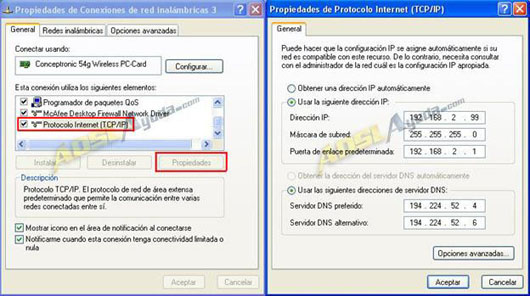
- Lo primero que debemos de hacer es ir al icono de la barra de tareas (abajo a la derecha). Aquí veremos el icono de Internet. Tenemos que pulsar e ir a Configuración de red e Internet.
- Una vez aquí tenemos que pinchar en Ethernet. Nos lleva a la configuración de la tarjeta. Debemos de hacer click en Cambiar opciones del adaptador.
3.- Ahora nos aparecen las diferentes tarjetas de red que tengamos en nuestro equipo. Generalmente será la tarjeta Ethernet y la inalámbrica. Entramos con doble click en la de Ethernet (o en la que queramos
*Puede ser 100,0 Mbps o 1Gbps. Si es la segunda, nuestra tarjeta está bien configurada.

No hay comentarios:
Publicar un comentario